使用 Electron 搭配 React 建置桌面程式
這次公司打算把專案製作的網頁打包成桌面程式,之前就已經知道有 Electron 這個工具可以用,剛好趁這個機會來紀錄一下過程。
 Image
Image
什麼是 Electron
Electron 原本是 GitHub 開發的一個開源框架,使用 Node.js (後段) 與 Chromium (前端),可以讓開發者透過 JavaScript、HTML 和 CSS 就可以來製作跨平台的桌面 GUI 應用程式,現在開發者常用的 Visual Studio Code 就是使用 Electron 建置的。
簡介
本次計畫是要將我之前練習的作品,打包成桌面程式。
專案初始
如果是新專案的話,可以使用 Create React App 來建立專案,並且要加上 TypeScript。
$ yarn create react-app my-app --template typescript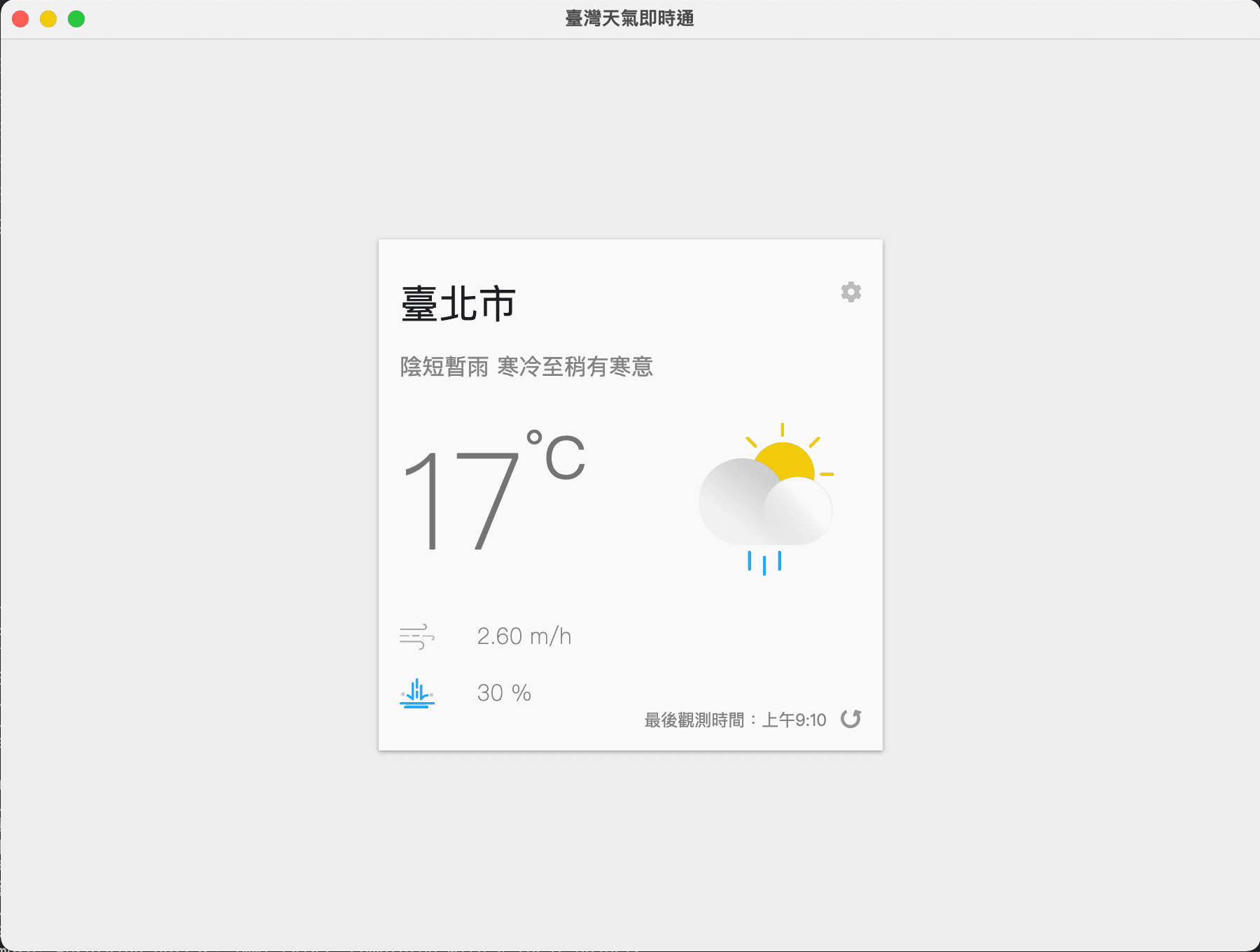 Image
Image
如果是像我這次要做的,在原有專案加上 TypeScript,就執行以下:
$ yarn add typescript @types/node @types/react @types/react-dom @types/jest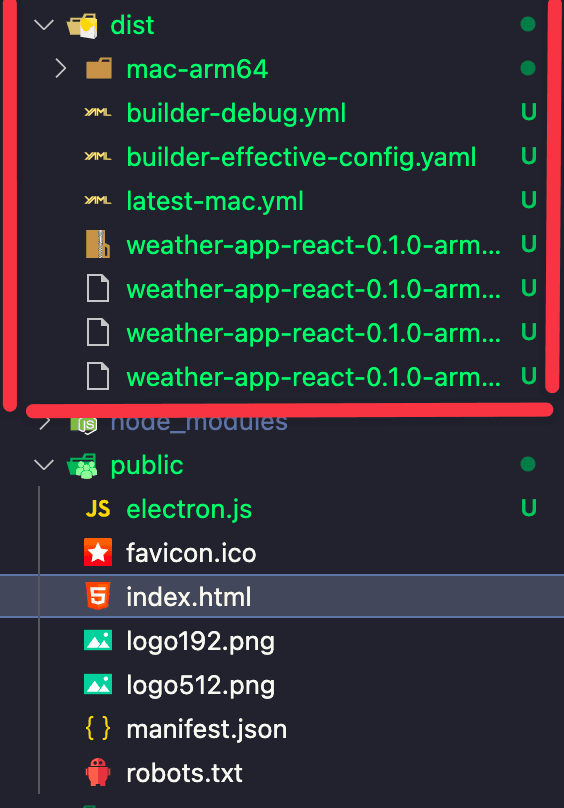 Image
Image
安裝插件
$ yarn add cross-env electron-is-dev
$ yarn add --dev concurrently electron electron-builder wait-on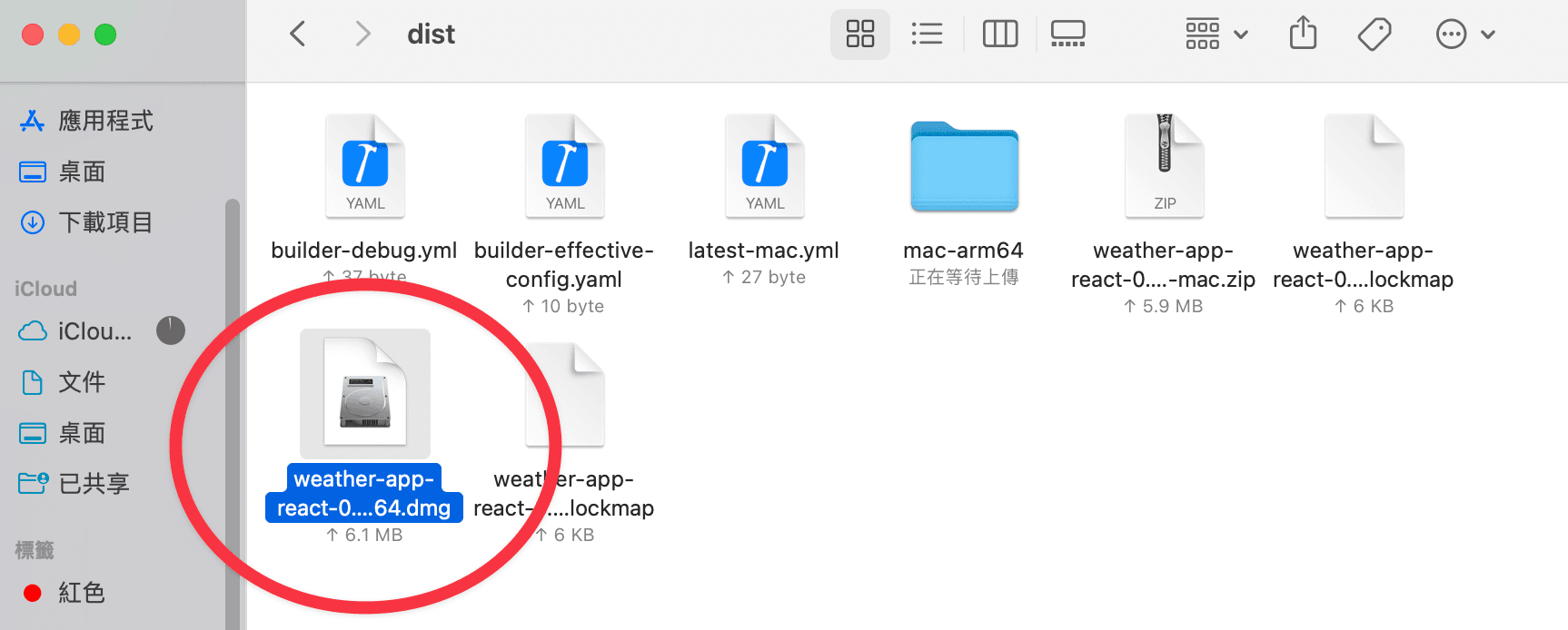 Image
Image
新增檔案
安裝完以上兩個步驟之後,接著在 public 資料夾中新增一個檔案,並命名為 electron.js,並貼上以下內容:
const electron = require("electron");
const app = electron.app;
const BrowserWindow = electron.BrowserWindow;
const path = require("path");
const isDev = require("electron-is-dev");
let mainWindow;
function createWindow() {
mainWindow = new BrowserWindow({ width: 900, height: 680 });
mainWindow.loadURL(
isDev
? "http://localhost:3000"
: file://${path.join(__dirname, "../build/index.html")}
);
mainWindow.on("closed", () => (mainWindow = null));
}
app.on("ready", createWindow);
app.on("window-all-closed", () => {
if (process.platform !== "darwin") {
app.quit();
}
});
app.on("activate", () => {
if (mainWindow === null) {
createWindow();
}
});
 Image
Image
package.json 新增內容
"name": "程式檔案名稱",
"description": "描述你的程式",
"author": "作者名",
"build": {
"appId": "<com.your_app>"
},
"main": "public/electron.js", "homepage": "./", "scripts": { "react-start": "react-scripts start", "react-build": "react-scripts build", "react-test": "react-scripts test --env=jsdom", "react-eject": "react-scripts eject", "electron-build": "electron-builder", "release": "yarn react-build && electron-builder --publish=always", "build": "yarn react-build && yarn electron-build", "start": "concurrently "cross-env BROWSER=none yarn react-start" "wait-on http://localhost:3000 && electron ."" },
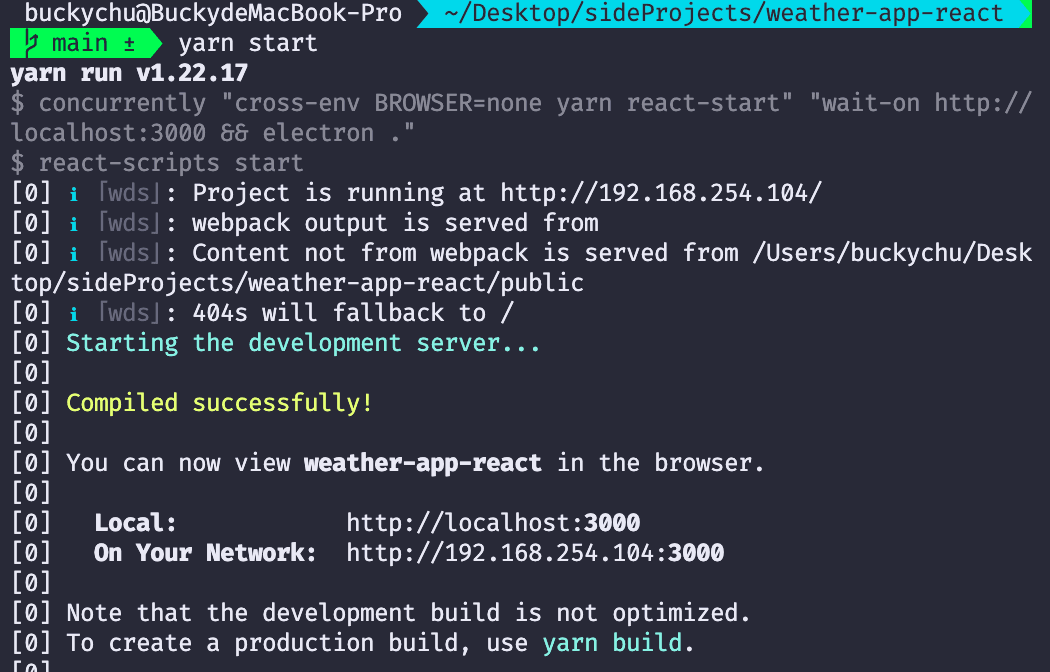
到這裡基本上就設定的差不多了,接著先來測試看看
$ yarn start沒問題的話,會出現一個視窗,並且顯示內容
將內容打包成程式檔
如果以上都沒問題的話,就可以來打包成可以在電腦執行的一般程式了。
yarn build成功的話,就會在資料夾 dist 中新增一個資料夾
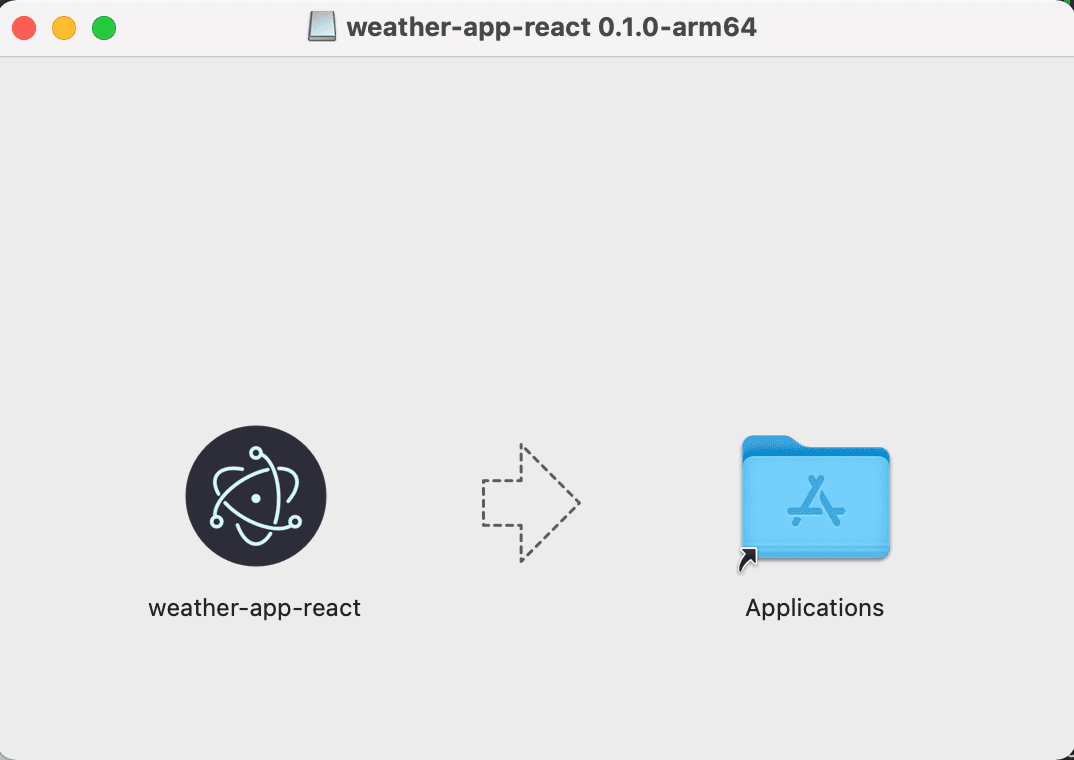
這裡會按照你的電腦是什麼系統來編譯成什麼檔案,舉例來說,在 Mac 編譯的最後結果就會是 dmg 檔,如果是 Windows 的話,就會是 exe 檔。
執行該檔案就會安裝檔案
如果是 Mac 的話,會在應用程式看得到剛剛安裝的檔案;如果是 Windows 的話,則會在桌面顯示檔案捷徑。
遇到的雷點
首先這次專案一開始就說要安裝 TypeScript,一開始曾試過沒安裝 TypeScript,後面就有遇到一些錯誤,所以在專案的一開始要記得安裝 TypeScript。