JS 基礎回顧 - DOM
想像一下在夾娃娃機中,我們操作著爪子,在機台中抓取我們想要的東西。 而這樣的概念,有點像是我們要怎麼樣來藉由 JavaScript 操作網頁畫面的 HTML 元素,文件物件模型(Document Object Model, DOM)就可以幫助我們來做這件事。
 Image
Image
那麼我們有哪些爪子可以使用呢? 一般常使用的有:
getElementById() getElmentsByClassName() querySelector() querySelectorAll()
下方有兩塊 div,如果想改變它們的文字內容的話,就可以透過 DOM 來操作。
來看看個別使用的方法:
getElementById()
document.getElementById('doll-1').textContent = '彌豆子';

var tanjiro = document.getElementById('doll-2');
tanjiro.innerHTML = '炭治郎'
可以透過 document.getElementById('ID名稱') 再接 textContent 或是 innerHTML 去變更文字。 或是宣告一個變數,指定為 document.getElementById('ID名稱'),再使用變數接 textContent 或是 innerHTML 去變更文字。
getElmentsByClassName()
var allDolls = document.getElementsByClassName('doll');
var length = allDolls.length;
for (var i = 0; i < length; i++) {
  allDolls[i].textContent = '炭治郎'
}
getElmentsByClassName() 的用法就不太一樣,是用在一次改變全部相同的元素。
上面的是比較早期的作法,接下來的兩種方法是比較現代大部分在使用的。
querySelector()
跟 getElementById() 方法類似,只是選取的方式不太一樣,querySelector() 在選擇 ID 的時候比較像 CSS 的類別選取器的方式,例如:
var nezuko = document.querySelector('#doll-1');
nezuko.textContent = '彌豆子'
像這樣就可以將原本的內容改為想要的文字。
querySelectorAll()
跟 getElmentsByClassName() 差不多的用法,這次把 中改成想要的文字:
var tanjiro = document.querySelectorAll('.doll span');

for (var i=0; i<tanjiro.length; i++) {
  tanjiro[i].textContent = '炭治郎'
}
就可以把全部同名的 class 改成想要的文字。
如果想透過 getElmentsByClassName() 把兩個不同的 class 改成個別不同的內容的話,也是辦得到的,但先來看一下是怎麼做到的。
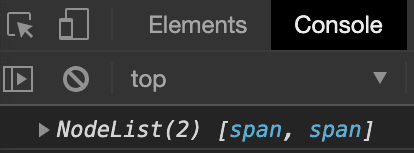
用 console.log(tanjiro) 看一下用 getElmentsByClassName() 控制的 DOM 會是什麼內容?
結果會出現陣列,所以這樣就可以用控制陣列的方式來改變該筆內容:
var tanjiro = document.querySelectorAll('.doll span');
tanjiro[0].textContent = '竈門'; tanjiro[1].textContent = '炭治郎'
練習用 DOM 來做一個 BMI 計算機
目前已經知道如何使用 DOM 來操作網頁的元素了,那麼就試著做出一個 BMI 計算機。 下方是做出來的成品:
See the Pen BMI 計算機 (DOM 練習) by Bucky Chu (@bucky0112) on CodePen.
HTML 部份:
BMI 計算機
BMI值:
綁定輸入欄位
首先思考如何做出當按下計算按鈕時,能夠將輸入的資料給顯示出來。
先在按鈕部份加上一個事件(事件部份之後會再提到),這裏用到的是 onclick,並綁定一個 function,可以做呼叫並做裡面的動作:
接著要讓輸入的資料能夠顯示,先試著讓輸入的資料用 alert 顯示看看:
function getBody() {
  var height = document.querySelector("#bodyHeight").value;
  var weight = document.querySelector("#bodyWeight").value;
  alert(height + weight)
}
有顯示資料,但是變成字串相加,所以要讓資料變成數字。
個別函式處理資料
再用一個 function 去處理資料,並帶入 BMI 計算公式:
function bmiCal(height, weight) {
  var h = parseInt(height) / 100;  // parseInt() 資料轉成數字
  var w = parseInt(weight);
  return (w / (h * h)).toFixed(1); // toFixed(1) 算到小數點第 1 位
}
接著再 alert 一次:
function getBody() { var height = document.querySelector("#bodyHeight").value; var weight = document.querySelector("#bodyWeight").value; alert(bmiCal(height, weight)) }
這次就可以顯示算出的數字了。
讓 BMI 值顯示在網頁上
既然可以算出資料,接著就讓資料顯示出來。 在 getBody() 中綁定 DOM,並讓資料透過 textContent 顯示:
var calResult = document.querySelector("#calResult");
calResult.textContent = bmiCal(height, weight);
加入條件顯示是否正常
都有計算結果就可以在上面做出其他的效果,這邊讓計算結果符合以下條件: 如果超過 24 就顯示過胖,低於 18.5 顯示過瘦,其他就正常,就可以這樣寫:
var bmiResult = document.querySelector("#bmiResult");
if (bmiCal(height, weight) > 24) {
    bmiResult.textContent = "過胖";
  }
``` else if (bmiCal(height, weight) < 18.5) {
    bmiResult.textContent = "過瘦";
  } else {
    bmiResult.textContent = "正常";
  }

判斷是否輸入資料

如果沒有輸入資料的話,在這樣計算結果會出錯,所以要加入判斷式,判斷是否有輸入資料:

if (height !== "" && weight !== "") {
    calResult.textContent = bmiCal(height, weight);
  } else {
    alert("請輸入資料");
}